Telefon Güncellemesi Nasıl Yapılır? Güvenli Rehber
Telefon güncellemesini Ayarlar menüsünden başlatıp cihazın ekrandaki yönergelerini izleyin. Kurulumdan önce yedek alın, Wi-Fi bağlantısını kullanın ve telefonu şarja takın.
Bu yazıda neler var?
Telefon nasıl güncellenir sorusunun kısa cevabı şudur: Ayarlar menüsündeki yazılım güncellemesi bölümünü açın ve sunulan kurulumu başlatın. İşlem çoğu cihazda 10-30 dakika sürer; zorluk düzeyi kolaydır. Öncesinde çalışan Wi-Fi, şarj kablosu, yeterli depolama alanı ve güncel bir yedek hazırlayın.
Güncelleme İçin Gerekenleri Hazırlayın
Kuruluma başlamadan önce telefonunuzu sabit bir Wi-Fi ağına bağlayın. Mobil veri bağlantısı kopabilir veya indirme kotası kullanabilir. Telefonu şarja takın ve kurulum boyunca kabloyu çıkarmayın.
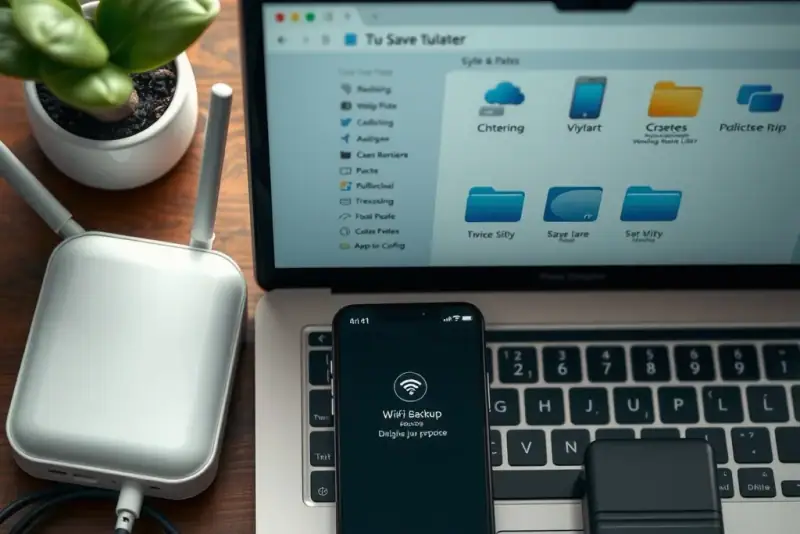
- Yedek: Fotoğrafları, kişileri ve önemli dosyaları bulut hesabına veya bilgisayara kaydedin.
- Bağlantı: Wi-Fi ağının internete eriştiğini bir web sayfası açarak kontrol edin.
- Şarj: Telefonu güç kaynağına bağlayın. Kurulum sırasında pilin bitmesini önleyin.
- Depolama: Güncelleme ekranındaki boş alan uyarısını okuyun.
- Ekran kilidi: Gerekirse telefonun parolasını veya hesap doğrulamasını hazır tutun.
Yedekleme yöntemi kullandığınız telefona ve hizmete göre değişir. iPhone için iCloud veya bilgisayar yedeğini, Android için Google hesabı ya da üreticinin sunduğu yedekleme aracını kullanabilirsiniz. Yedek tamamlanmadan kuruluma başlamayın.
İpucu: Kurulum sırasında telefonu kapatmayın, düğmelere art arda basmayın ve bağlantıyı kesmeyin.
iPhone Yazılımını Güncelleyin
iPhone güncellemesi Ayarlar uygulamasındaki Yazılım Güncelleme ekranından başlar. Bu sayfada yüklü sürümü, sunulan sürümü ve güncellemenin açıklamasını görebilirsiniz. Güncelleme görünmüyorsa ekranda telefonunuzun güncel olduğu bilgisi yer alır.
- Ayarlar uygulamasını açın.
- Genel bölümüne dokunun.
- Yazılım Güncelleme seçeneğini açın.
- Sunulan güncellemenin açıklamasını ve gerekli alan bilgisini okuyun.
- İndir ve Yükle seçeneğine dokunun.
- Gerekirse cihaz parolasını girin ve ekrandaki yönergeleri izleyin.
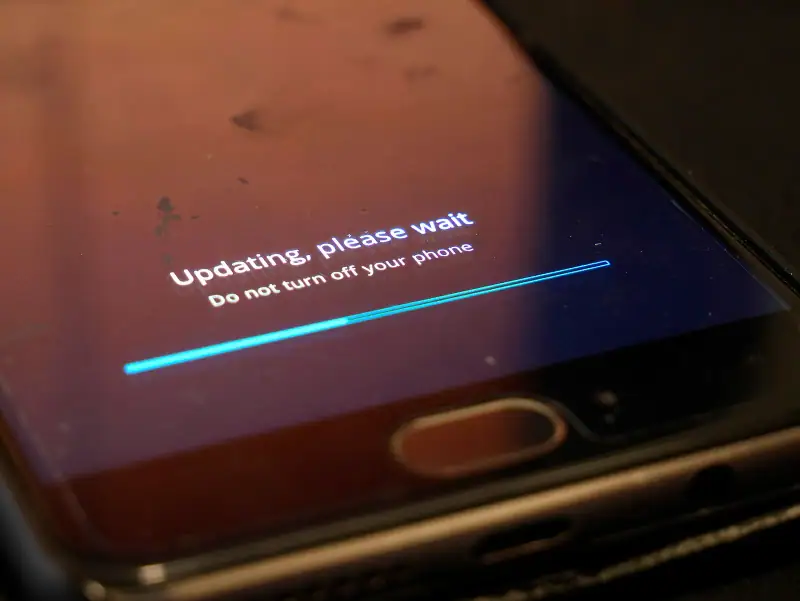
İndirme tamamlanınca iPhone kuruluma geçer ve yeniden başlayabilir. Ekranda Apple logosu veya ilerleme çubuğu görünürken telefonu kullanmaya çalışmayın. Kurulum bittikten sonra kilit ekranını açın ve temel işlevleri kontrol edin.
Android Telefonu Güncelleyin
Android cihazlarda temel yol çoğunlukla Ayarlar, Sistem ve Yazılım güncellemesi adımlarından oluşur. Üretici arayüzü bu yolu değiştirebilir. Menü adını bulamazsanız Ayarlar içindeki arama alanına yazılım güncellemesi yazın.
- Ayarlar uygulamasını açın.
- Sistem, Telefon hakkında veya benzer adlı bölümü bulun.
- Yazılım güncellemesi seçeneğine dokunun.
- Güncellemeleri kontrol et veya benzer düğmeyi seçin.
- Yeni sürüm sunuluyorsa indirme ve kurulum komutlarını izleyin.
- Kurulum bitene kadar telefonu şarja bağlı bırakın.
Samsung telefonlarda Ayarlar içindeki Yazılım güncellemesi bölümünü açın ve İndir ve yükle seçeneğine dokunun. Xiaomi, Oppo, Huawei ve diğer üreticilerde bölüm adı veya konumu farklı olabilir. Arama kutusunu kullanmak, menü içinde uzun süre gezinmenizi önler.
Telefon Menülerini Karşılaştırın
Aşağıdaki tablo, yaygın cihaz gruplarında başlangıç noktasını gösterir. Android menülerinde üretici arayüzü belirleyici olduğu için tablo, kesin bir ekran tasarımı değil, arama yönü sunar. Güncelleme ekranını açtıktan sonra cihazın sunduğu sürüm ve kurulum talimatlarını esas alın.
| Cihaz | Başlangıç yolu | Kontrol edilecek nokta |
|---|---|---|
| iPhone | Ayarlar → Genel → Yazılım Güncelleme | Yedek, Wi-Fi ve kurulum açıklaması |
| Android | Ayarlar → Sistem → Yazılım güncellemesi | Güncellemeleri kontrol et seçeneği |
| Samsung | Ayarlar → Yazılım güncellemesi | İndir ve yükle seçeneği |
| Diğer Android cihazlar | Ayarlar araması → Yazılım güncellemesi | Üreticiye ait menü adı |
Telefonunuzda farklı bir menü görürseniz model adını ve yazılım sürümünü kontrol edin. Üreticinin destek sayfasında model adına göre hazırlanmış yönergeler bulunabilir. Resmî destek sayfasını kullanırken cihazın tam modelini seçin.
Güncelleme Sırasında Sık Yapılan Hataları Düzeltin
Güncelleme sırasında yapılan hataların çoğu hazırlık eksikliğinden kaynaklanır. Aşağıdaki çözümleri işlem başlamadan önce uygulayın. Böylece indirme kesintisi, alan yetersizliği ve yarım kalan kurulum riskini azaltırsınız.
- Yedek almadan başlamak: Fotoğraf ve dosyalarınızı önce bulut hesabına veya bilgisayara aktarın.
- Mobil veriyle indirmek: Wi-Fi bağlantısına geçin ve bağlantıyı test edin.
- Telefonu düşük şarjla bırakmak: Cihazı şarja takıp kurulum bitene kadar bağlı tutun.
- Depolama uyarısını yok saymak: Kullanmadığınız uygulamaları ve büyük indirilmiş dosyaları kaldırın.
- Kurulum sırasında telefonu kapatmak: Ekran kararınca güç düğmesine basmadan işlemin tamamlanmasını bekleyin.
- Yanlış güncellemeyi aramak: Uygulama güncellemesi ile işletim sistemi güncellemesi arasındaki farkı kontrol edin.
Depolama alanı açarken fotoğraf ve belgeleri doğrudan silmek yerine önce yedekleyin. Büyük video dosyaları, çevrim dışı haritalar ve indirilen filmler kısa sürede alan doldurabilir. Gereksiz dosyaları kaldırdıktan sonra güncelleme ekranını yeniden açın.
Güncelleme Görünmüyorsa Sorunu Bulun
Güncelleme ekranında yeni sürüm çıkmaması, tek başına bir arıza kanıtı değildir. Telefon modeli, üretici yazılımı ve dağıtım süreci sunulan sürümü etkiler. Önce Ayarlar menüsünü doğru açtığınızı, Wi-Fi bağlantısını ve cihazın model bilgisini kontrol edin.
- Telefonu Wi-Fi ağına bağlayın ve bir web sitesini açarak bağlantıyı sınayın.
- Telefonu yeniden başlatın ve yazılım güncellemesi ekranını tekrar açın.
- Depolama alanı uyarısı varsa gereksiz dosyaları kaldırın.
- Otomatik tarih ve saat ayarını etkinleştirin.
- Güncelleme ekranındaki hata kodunu veya mesajı not edin.
- Üreticinin resmî destek sayfasında tam modelle arama yapın.
İndirme başlamıyorsa Wi-Fi yönlendiricisine yaklaşın veya farklı bir güvenilir ağ deneyin. Hata sürerse telefonun modelini, işletim sistemi sürümünü ve hata mesajını birlikte not edin. Apple, Google veya telefon üreticisinin destek kanallarına bu bilgilerle başvurun.
Uyarı: Telefon açılmıyor, sürekli yeniden başlıyor veya ekranda hata kodu kalıyorsa üreticinin resmî destek kanalındaki cihaza özel talimatları uygulayın.
Sistem ve Uygulama Güncellemelerini Ayırın
Ayarlar içindeki yazılım güncellemesi, telefonun işletim sistemini yeniler. Bu işlem, bankacılık, mesajlaşma veya sosyal medya uygulamalarını ayrı ayrı güncellemez. Uygulamalar için App Store veya Google Play Store'u açın.
iPhone'da App Store'u açıp hesap simgesine dokunun ve bekleyen uygulama güncellemelerini kontrol edin. Android'de Google Play Store'u açın, profil simgesine dokunun ve uygulama yönetimi bölümünü inceleyin. Listeden tek bir uygulamayı seçerek güncelleyebilir veya sunulan toplu güncelleme komutunu kullanabilirsiniz.
Bir uygulama çalışmıyorsa önce mağazadaki sürümünü kontrol edin. Telefonun işletim sistemi güncel olduğu hâlde uygulama güncellemesi görünmeyebilir; bu iki işlem ayrı menülerden yönetilir.
Güncelleme Sonrasında Kontrol Yapın
Kurulum tamamlanınca telefonun kilidini açın ve birkaç temel işlevi deneyin. Arama yapın, Wi-Fi bağlantısını kontrol edin, mobil şebekeyi gözden geçirin ve sık kullandığınız uygulamalardan birini açın. Bu kontrol, bağlantı veya uygulama davranışındaki sorunu erken fark etmenizi sağlar.
Ardından Ayarlar içindeki yazılım güncellemesi ekranını yeniden açın. Ekran, cihazın güncel olduğunu veya ek bir kurulum gerektiğini gösterir. Depolama alanını, pil davranışını ve bildirim izinlerini de kontrol edin. Kurulumdan sonra beklenmeyen bir hata görürseniz ekran görüntüsü alın ve destek başvurusunda kullanın.