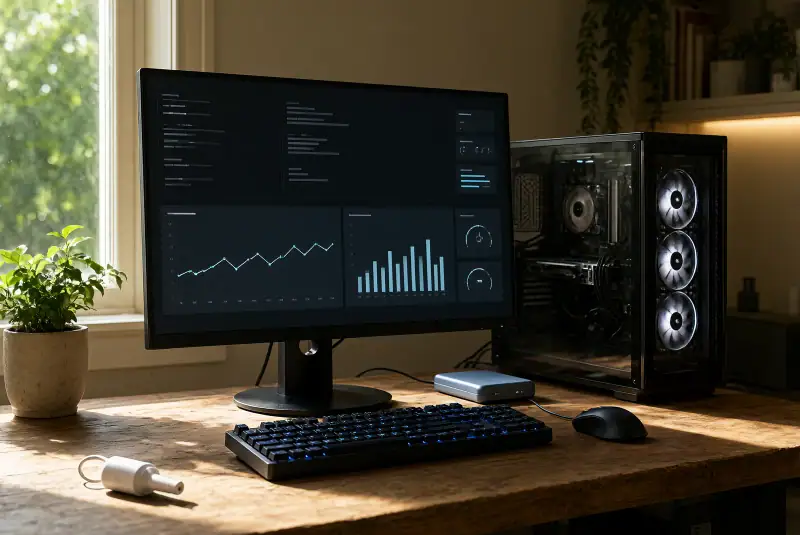
Bilgisayar Toplamak İçin Gerekli Parçalar
Bilgisayar toplamak için işlemci, anakart, RAM, depolama, ekran kartı, güç kaynağı ve kasa gerekir. Parçaları seçerken soket, bellek türü, güç tüketimi, bağlantılar ve fiziksel ölçüleri birlikte kontrol edin.
Bu yazıda neler var?
- Parça Seçerken Kullanım Amacını Belirleyin
- Bilgisayar Toplamak İçin Gerekli Temel Parçalar
- İşlemci: Hesaplama Gücünü Belirler
- Anakart: Parçaları Birbirine Bağlar
- RAM: Geçici Çalışma Alanını Sağlar
- Depolama: İşletim Sistemi ve Dosyaları Saklar
- Ekran Kartı: Görüntüyü İşler
- Güç Kaynağı: Sisteme Elektrik Sağlar
- Kasa ve Soğutma: Parçaları Barındırır
- Parçaların Uyumluluğunu Nasıl Kontrol Edersiniz
- Parçaların Hızlı Karşılaştırması
- İhtiyaca Göre Parça Seçim Rehberi
- Sık Yapılan Hatalar ve Çözümleri
- SSS: Bilgisayar Toplama Hakkında
Bilgisayar toplamak için gerekli parçalar işlemci, anakart, RAM, depolama, ekran kartı, güç kaynağı ve kasadır. Ofis kullanımı için dahili grafik birimli işlemci yeterli olabilir; oyun ve video düzenleme için ayrı ekran kartı gerekir. Parça seçerken önce kullanım amacınızı belirleyin, ardından soket, bellek türü, güç bağlantısı ve kasa ölçülerini eşleştirin.
Parça Seçerken Kullanım Amacını Belirleyin
İlk kararınız bilgisayarı hangi iş için kullanacağınızdır. İnternet, belge ve ders uygulamaları için işlemci, RAM ve hızlı depolama önceliklidir. Oyunlarda ekran kartı ile işlemci dengesi öne çıkar. Video düzenleme, üç boyutlu tasarım ve yazılım geliştirme gibi işlerde daha fazla RAM ve güçlü çok çekirdekli işlemci gerekebilir.
Seçim sırasında yalnızca tek parçanın teknik değerine bakmayın. Örneğin güçlü bir ekran kartı, yetersiz güç kaynağı veya dar bir kasa ile verimli çalışmaz. Kullanacağınız monitörün çözünürlüğünü ve yenileme hızını da listeye ekleyin. Bu yaklaşım, gereksiz parçaları azaltır ve yükseltme alanını korur.
İpucu: Parça listesini önce kullanım amacı, hedef çözünürlük ve beklenen depolama kapasitesiyle oluşturun. Ardından uyumluluk kontrolüne geçin.
Bilgisayar Toplamak İçin Gerekli Temel Parçalar
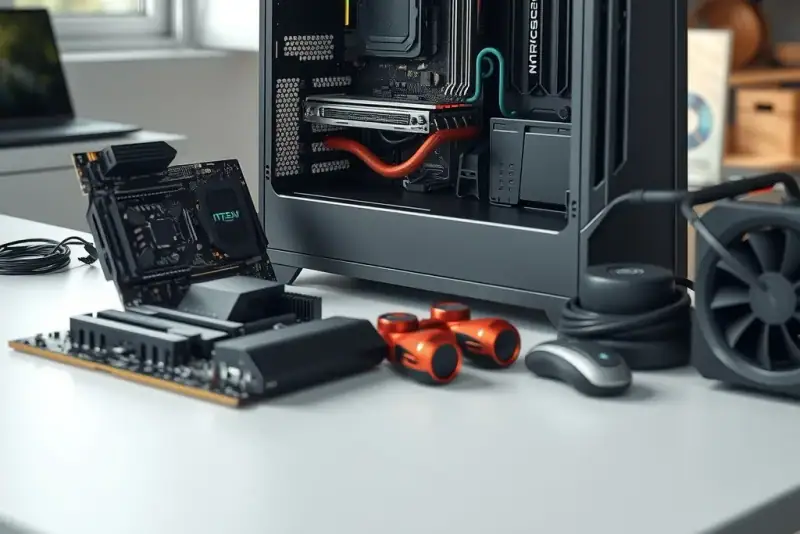
Aşağıdaki parçalar, masaüstü bilgisayarın çalışması için kullanılan ana bileşenlerdir. Her parçanın görevi farklıdır ve seçimleri birbirini etkiler. Örneğin işlemci, anakart soketini belirler; anakart da kullanılacak RAM türünü ve depolama bağlantılarını sınırlar.
İşlemci: Hesaplama Gücünü Belirler
İşlemci, işletim sistemi ve uygulamaların komutlarını işler. Çekirdek sayısı çoklu görevlerde, saat hızı ise birçok kısa işlemde etkili olur. Oyun bilgisayarlarında işlemciyi ekran kartıyla dengeli seçin; bir parçanın diğerini sürekli bekletmesini önleyin.
İşlemci seçerken anakart soketini, desteklenen bellek türünü ve ısı tasarım gücünü kontrol edin. Bazı işlemcilerde dahili grafik birimi bulunur. Bu modeller, ayrı ekran kartı gerektirmeyen ofis bilgisayarları için uygundur. Soğutucu kutuya dahil değilse uyumlu bir işlemci soğutucusu da ekleyin.
Anakart: Parçaları Birbirine Bağlar
Anakart; işlemci, RAM, depolama birimleri, ekran kartı ve çevre birimleri arasındaki bağlantıyı sağlar. İşlemci soketi anakartla aynı olmalıdır. Anakartın yonga seti, bellek yuvası sayısı, genişleme yuvaları ve arka bağlantıları seçimde belirleyicidir.
İhtiyacınızdan fazla bağlantı için ödeme yapmadan USB, ağ, ses ve görüntü çıkışlarını kontrol edin. M.2 yuvası, PCI Express yuvası ve RAM yuvalarının yerleşimini de inceleyin. Kasa seçerken anakart form faktörünü, örneğin ATX, Micro-ATX veya Mini-ITX ölçüsünü eşleştirin.
RAM: Geçici Çalışma Alanını Sağlar
RAM, çalışan uygulamaların verilerini işlemciye hızlı biçimde sunar. Kapasite yetersizse sistem depolama birimini geçici bellek gibi kullanır ve tepki süresi uzar. Çoklu görev, tarayıcı sekmeleri, oyun ve üretkenlik uygulamaları için kapasiteyi kullanımınıza göre seçin.
RAM alırken anakartın desteklediği DDR neslini, modül kapasitesini ve hız aralığını kontrol edin. Aynı kapasite ve özellikte iki modül, çift kanal çalışma olanağı sunar. Anakartın maksimum bellek kapasitesi ile yuva sayısını üretici teknik sayfasından doğrulayın.
Depolama: İşletim Sistemi ve Dosyaları Saklar
Depolama birimi, işletim sistemini, programları ve kişisel dosyaları kalıcı olarak tutar. SSD'ler mekanik sabit disklere göre daha kısa erişim süresi sunar. M.2 biçimindeki NVMe SSD, uygun anakart yuvası kullanıldığında yüksek aktarım hızı sağlar.
Depolama seçerken kapasiteyi oyun, video ve yedekleme alışkanlığınıza göre belirleyin. SATA SSD ile NVMe SSD arasında seçim yaparken anakart bağlantısını ve kullanım senaryosunu kontrol edin. İşletim sistemi için SSD, arşiv için ek depolama birimi birlikte kullanılabilir.
Ekran Kartı: Görüntüyü İşler
Ekran kartı, oyunların ve grafik uygulamalarının görüntü hesaplamalarını yapar. Dahili grafik birimi basit görüntü işleri için yeterli olabilir. Ayrı ekran kartı, yüksek çözünürlükte oyun, üç boyutlu modelleme, yapay zekâ uygulamaları ve video işleme gibi görevlerde kullanılır.
Seçim sırasında ekran kartının güç tüketimini, gerekli güç bağlantılarını ve kasa içindeki uzunluğunu inceleyin. Ekran kartı belleği, hedef çözünürlük ve kullandığınız uygulamalarla birlikte değerlendirilmelidir. Monitörünüzdeki bağlantı türünü de kartın çıkışlarıyla eşleştirin.
Güç Kaynağı: Sisteme Elektrik Sağlar
Güç kaynağı, duvar prizindeki elektriği bilgisayar parçalarının kullanabileceği gerilimlere dönüştürür. İşlemci ve ekran kartının toplam güç ihtiyacını, depolama birimleriyle fanların tüketimini hesaba katın. Ekran kartı üreticisinin önerdiği güç kaynağı değerini de kontrol edin.
Güç kaynağında watt değeri kadar koruma devreleri, verimlilik sınıfı, bağlantı türleri ve garanti koşulları önemlidir. Ekran kartı için gereken PCIe güç kablosu bulunmalıdır. Modüler modellerde yalnızca gereken kabloları takabilirsiniz; ancak kabloları farklı güç kaynakları arasında karıştırmayın.
Kasa ve Soğutma: Parçaları Barındırır
Kasa, parçaları fiziksel olarak korur ve hava akışını düzenler. Anakart form faktörünü, ekran kartı uzunluğunu, işlemci soğutucusu yüksekliğini ve güç kaynağı biçimini birlikte kontrol edin. Kasanın ön, üst ve arka fan yuvaları hava girişini ve çıkışını etkiler.
İşlemci soğutucusu işlemci soketiyle uyumlu olmalıdır. Kasa içinde önden hava alan, arkadan veya üstten sıcak hava atan düzen kurun. Kabloları fanların ve pervanelerin önünden uzaklaştırın. Toz filtrelerini düzenli temizlemek, hava akışının korunmasına yardımcı olur.
Parçaların Uyumluluğunu Nasıl Kontrol Edersiniz
Uyumluluk kontrolünü satın almadan önce parça listesi üzerinde yapın. İşlemci ve anakart soketini, RAM neslini, depolama arayüzünü, güç kablolarını ve kasa ölçülerini sırayla inceleyin. Bu kontrol, fiziksel olarak takılabilen fakat birlikte çalışmayan parçaları ayıklamanızı sağlar.
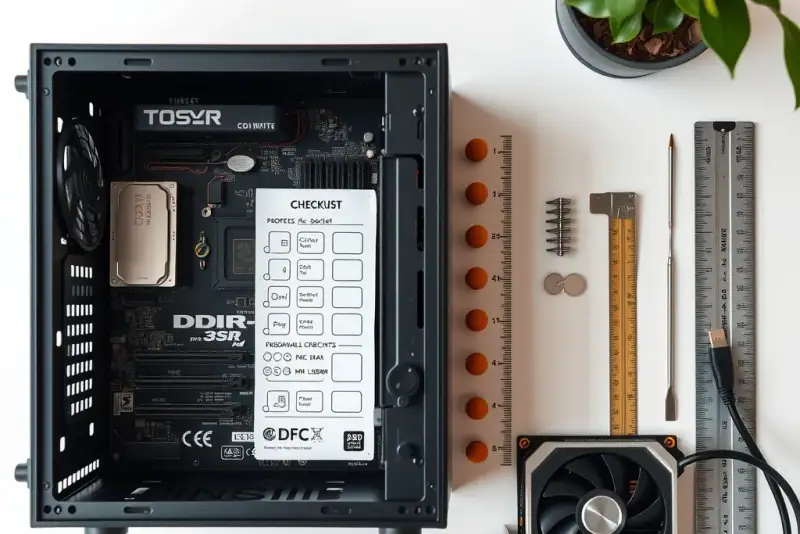
- İşlemcinin soketini ve anakartın işlemci desteğini karşılaştırın.
- Anakartın kullandığı DDR bellek türünü RAM modülleriyle eşleştirin.
- Ekran kartının PCI Express yuvasına, uzunluğuna ve güç bağlantılarına bakın.
- SSD'nin M.2 veya SATA bağlantısını anakart üzerindeki yuvalarla kontrol edin.
- Güç kaynağının toplam kapasitesini ve gerekli kablo uçlarını inceleyin.
- Kasa içinde anakart, ekran kartı ve soğutucu için yeterli alan bırakın.
Üretici uyumluluk listeleri, özellikle işlemci BIOS desteği ve RAM kitleri için yararlıdır. Anakartın işlemciyi desteklemesi, her durumda ilk BIOS sürümüyle çalışacağı anlamına gelmez. Satın almadan önce üreticinin destek sayfasındaki işlemci listesine bakın.
Parçaların Hızlı Karşılaştırması
Her parça farklı bir görevi üstlenir. Aşağıdaki tablo, seçim sırasında hangi ölçüte bakacağınızı gösterir. Bu ölçütleri kullanım amacınızla eşleştirin; ofis bilgisayarı ile oyun bilgisayarının öncelikleri aynı değildir.
| Parça | Ana görevi | Kontrol edilecek ölçüt | Öncelikli kullanıcı |
|---|---|---|---|
| İşlemci | Komutları işlemek | Soket, çekirdek, dahili grafik | Her kullanıcı |
| Anakart | Bağlantıları sağlamak | Soket, yonga seti, yuva ve bağlantılar | Yükseltme planlayanlar |
| RAM | Geçici verileri tutmak | DDR türü, kapasite, modül sayısı | Çoklu görev yapanlar |
| SSD | Dosyaları saklamak | Kapasite, M.2 veya SATA arayüzü | Hızlı açılış isteyenler |
| Ekran kartı | Grafik hesaplamak | Güç, bellek, uzunluk, çıkışlar | Oyuncular ve tasarımcılar |
| Güç kaynağı | Elektrik sağlamak | Watt, kablo, koruma, verimlilik | Tüm masaüstü sistemler |
| Kasa | Parçaları korumak | Form faktörü, hava akışı, boşluk | Tüm masaüstü sistemler |
Parça seçimi hakkında temel kavramlar için donanım nedir rehberine bakabilirsiniz. Hazır sistem kullananlar için de bileşen görevlerini bilmek, yükseltme kararını kolaylaştırır.
İhtiyaca Göre Parça Seçim Rehberi
Parça seçimini kullanım türüne göre daraltın. Böylece her bileşende en yüksek teknik değeri aramak yerine, gerçekten kullanacağınız özelliklere odaklanırsınız. Aşağıdaki seçenekler başlangıç kararını vermenize yardımcı olur.
- Ofis ve ders: Dahili grafik birimli işlemci, yeterli RAM ve SSD tercih edin. Ayrı ekran kartı gerekmeyebilir.
- Günlük kullanım ve hafif oyun: Orta sınıf işlemciyi giriş veya orta sınıf ekran kartıyla dengeleyin. Güç kaynağının kart bağlantılarını kontrol edin.
- Yüksek çözünürlüklü oyun: Ekran kartını monitör çözünürlüğüne göre seçin. İşlemci, RAM ve kasa hava akışını buna göre tamamlayın.
- Video ve üç boyutlu üretim: Çok çekirdekli işlemci, yüksek RAM kapasitesi, hızlı SSD ve uygulamaların desteklediği ekran kartını değerlendirin.
- Yükseltmeye açık sistem: Daha fazla RAM yuvası, ek M.2 yuvası, güçlü güç kaynağı ve geniş kasa seçin.
İşletim sistemi kurulduktan sonra yavaşlama yaşarsanız depolama doluluğunu, başlangıç uygulamalarını ve sıcaklıkları kontrol edin. Güvenli bakım adımları için bilgisayar hızlandırma yöntemleri rehberini kullanabilirsiniz.
Sık Yapılan Hatalar ve Çözümleri
Toplama bilgisayarlarda sorunların çoğu yanlış eşleştirme veya kurulum sırasından kaynaklanır. Parçaları satın almadan önce teknik özellikleri aynı listede karşılaştırın. Kurulum sırasında da bağlantıları zorlamayın ve her kablonun kullanım amacını kontrol edin.
- Soketleri karıştırmak: İşlemci ve anakart soketini satın almadan önce karşılaştırın.
- RAM türünü gözden kaçırmak: Anakartın DDR neslini kontrol edin; farklı nesiller fiziksel olarak aynı yuvaya uymaz.
- Güç kaynağını küçük seçmek: İşlemci, ekran kartı ve diğer parçaların tüketimini birlikte değerlendirin.
- Kasanın ölçüsünü kontrol etmemek: Ekran kartı uzunluğu ve soğutucu yüksekliğini kasa sınırlarıyla karşılaştırın.
- Görüntü kablosunu yanlış yere takmak: Ayrı ekran kartı kullanıyorsanız monitör kablosunu ekran kartı çıkışına bağlayın.
- Statik elektriği önemsememek: Kurulumdan önce güç bağlantısını kesin ve parçaların devrelerine doğrudan dokunmayın.
İpucu: İlk açılışta görüntü gelmezse RAM oturuşunu, ekran kartı güç kablosunu, işlemci güç bağlantısını ve monitör girişini sırayla kontrol edin.
Oyuncular, kurulumdan sonra oyun indirme ve yükleme adımlarını bilgisayara oyun yükleme rehberinde bulabilir. Donanım üzerinde değişiklik yapmadan önce cihazı kapatın ve güç kablosunu çıkarın.
SSS: Bilgisayar Toplama Hakkında
Parça listesi oluştururken bazı kararlar kullanım senaryosuna göre değişir. Aşağıdaki sorular, uyumluluk ve yükseltme planı hakkında sık karşılaşılan noktaları açıklar. Teknik özellikleri üretici sayfalarında karşılaştırarak listenizi son hâline getirin.
İşletim sistemi bilgisayar parçaları arasında sayılır mı? İşletim sistemi fiziksel parça değildir, ancak çalışan bir bilgisayar için gereklidir. Kurulum medyası ve geçerli lisans koşulları ayrıca planlanmalıdır.
Harici ekran kartı olmadan bilgisayar çalışır mı? İşlemcide dahili grafik birimi ve anakartta uygun görüntü çıkışı varsa temel görüntü alınabilir. Bu seçenek, ofis ve günlük kullanım için yeterli olabilir.
Wi-Fi ve Bluetooth için ayrı parça gerekir mi? Anakartta bu özellikler yerleşik değilse PCIe kartı veya USB adaptörü ekleyebilirsiniz. Seçtiğiniz adaptörün işletim sistemi desteğini kontrol edin.