Ekran kaydı nasıl alınır? Bilgisayar için yöntemler
Windows'ta Xbox Game Bar veya Ekran Alıntısı Aracı, macOS'ta Ekran Görüntüsü uygulaması kullanılabilir. Mikrofon seçimi, kayıt alanı ve dosya konumu için gereken adımlar işletim sistemine göre açıklanıyor.
Bu yazıda neler var?
Windows'ta Win + Alt + R, macOS'ta Command + Shift + 5 kısayoluyla ekran kaydını başlatabilirsiniz. İşlem, hazırlıkla birlikte yaklaşık 2-5 dakika sürer ve temel düzeyde bilgisayar kullanımı yeterlidir. Kayıt almak için çalışan bir uygulama, yeterli boş depolama alanı ve mikrofon sesi istiyorsanız seçili bir mikrofon gerekir.
Ekran Kaydı İçin Gerekenler
Kayıt başlamadan önce hangi bölümü ve hangi sesi kaydedeceğinizi belirleyin. Tam ekran, tek uygulama penceresi veya ekranın seçtiğiniz bir alanı arasında seçim yapabilirsiniz. Her yöntem aynı alanı kaydetmez.
- Windows: Xbox Game Bar veya Ekran Alıntısı Aracı.
- macOS: Ekran Görüntüsü araç çubuğu veya QuickTime Player.
- Ses: Dahili mikrofon, kulaklık mikrofonu ya da bilgisayarın desteklediği başka bir mikrofon.
- Depolama: Kayıt süresine uygun boş alan. Uzun videolar kısa kliplerden daha fazla alan kullanır.
- Hazırlık: Bildirimleri kapatın, gereksiz pencereleri kapatın ve kayda başlamadan önce ses seviyesini kontrol edin.
Bir sunum veya uygulama anlatımı kaydedecekseniz, önce 10 saniyelik deneme alın. Böylece mikrofonun çalışıp çalışmadığını ve görüntünün doğru alındığını baştan görürsünüz.
Windows'ta Xbox Game Bar ile Kayıt Alma
Xbox Game Bar, açık bir uygulamayı veya oyunu kaydetmek için kullanılabilir. Masaüstünün tamamını ve Dosya Gezgini penceresini kaydetme konusunda sınırlıdır. Uygulama içindeki anlatımlar, oyun görüntüleri ve yazılım kullanımı için hızlı bir seçenektir.
- Kaydetmek istediğiniz uygulamayı açın.
- Win + G tuşlarına basarak Xbox Game Bar'ı açın.
- Görünen Yakala panelinde mikrofon simgesine basarak mikrofonu açın veya kapatın.
- Kaydı başlatmak için Win + Alt + R tuşlarına basın.
- Kaydı bitirmek için yeniden Win + Alt + R tuşlarına basın veya kayıt çubuğundaki durdur düğmesini seçin.
Mikrofonu kayıt sırasında açıp kapatmak için Win + Alt + M kısayolunu kullanın. Kaydedilen video, kullanıcı klasörünüzdeki Videolar > Yakalamalar klasörüne MP4 dosyası olarak gider. Kayıt başlamıyorsa Ayarlar içindeki Oyun ve Xbox Game Bar seçeneklerini kontrol edin.
İpucu: Konuşma sesini önceden test etmek için 10 saniyelik kısa kayıt alın. Kayıt çubuğunda mikrofon simgesi aktif görünmüyorsa video ses içermeyebilir.
Windows'ta Ekran Alıntısı Aracı ile Alan Kaydı
Ekranın belirli bir bölümünü kaydetmek için Ekran Alıntısı Aracı daha uygundur. Bu yöntem, tüm masaüstü yerine seçtiğiniz dikdörtgen alanı videoya alır. Eğitim anlatımlarında yalnızca ilgili pencereyi göstermek için kullanılabilir.
- Win + Shift + R tuşlarına basın.
- Fareyle kaydetmek istediğiniz dikdörtgen alanın ilk köşesini seçin.
- İmleci sürükleyerek kayıt çerçevesini oluşturun.
- Başlat düğmesine basın ve işlem tamamlanana kadar pencereyi değiştirmeyin.
- Kayıt bittiğinde durdur düğmesine basın.
- Önizleme penceresinde videoyu kaydedin ve uygun klasörü seçin.
Ekran Alıntısı Aracı'nın ses seçenekleri, Windows sürümü ve uygulama güncellemelerine göre farklı görünebilir. Ses ayarı sunuluyorsa sistem sesini veya mikrofonu ilgili seçeneklerden etkinleştirin. Ses seçeneği görünmüyorsa mikrofonlu kayıt için Xbox Game Bar'ı kullanın.
Seçim çerçevesini başlatmadan önce kayda dahil etmek istediğiniz alanı tamamen görünür tutun. Çerçevenin dışındaki bildirimler, menüler ve pencereler videoya girmez.
macOS'ta Ekran Kaydı Alma
macOS'ta yerleşik Ekran Görüntüsü araç çubuğu, tüm ekranı veya seçtiğiniz bölümü kaydetmenizi sağlar. Mikrofon seçimi de kayıt başlamadan önce aynı araç çubuğundaki Seçenekler menüsünden yapılır.
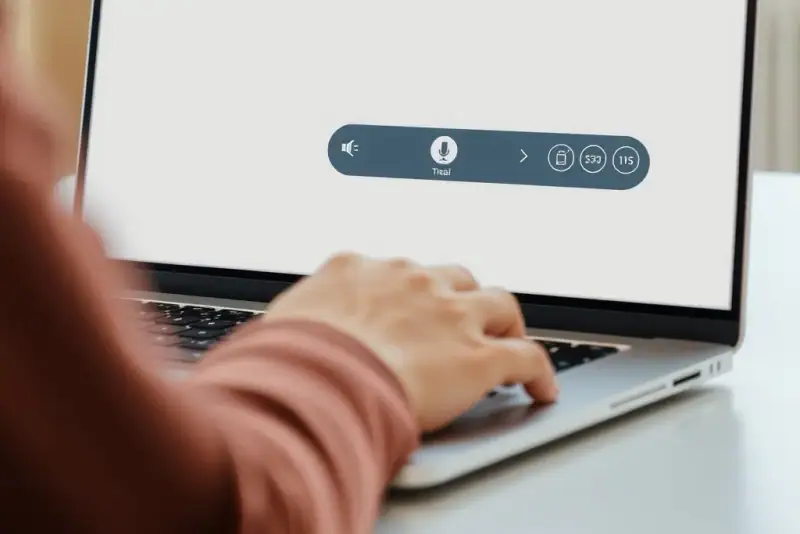
- Command + Shift + 5 tuşlarına basın.
- Araç çubuğunda tüm ekranı kaydetme veya seçili bölümü kaydetme simgesini seçin.
- Seçenekler menüsünü açın.
- Kaydın nereye aktarılacağını Kaydet bölümünden belirleyin.
- Mikrofon bölümünde dahili mikrofonu veya bağlı mikrofonu seçin.
- Kaydı başlatmak için Kaydet düğmesine basın.
- Menü çubuğundaki durdur simgesine basın veya Command + Control + Esc tuşlarına basın.
Kayıt konumunu değiştirmezseniz dosya, Ekran Görüntüsü aracının seçtiği varsayılan klasöre gider. Kayıt başlamadan önce Seçenekler menüsünde zamanlayıcı da ayarlayabilirsiniz. Bu seçenek, menüleri açmanız gereken anlatımlarda birkaç saniyelik hazırlık payı sağlar.
QuickTime Player ile de Dosya menüsünden Yeni Ekran Kaydı seçeneğini açabilirsiniz. Bu yöntemde kayıt alanını ve mikrofonu kayıt penceresindeki seçeneklerden belirleyin.
Kayıt Dosyasını Bulma ve Ses Seçimini Kontrol Etme
Kayıt tamamlandıktan sonra dosyayı bulamıyorsanız önce kullandığınız aracın kayıt konumunu kontrol edin. Windows Xbox Game Bar kayıtları Videolar > Yakalamalar klasöründe bulunur. Ekran Alıntısı Aracı ile oluşturulan dosyanın konumunu kaydetme aşamasında siz belirlersiniz.
macOS'ta kayıt konumunu Command + Shift + 5 araç çubuğundaki Seçenekler menüsünden görürsünüz. Dosyayı masaüstüne, Belgeler klasörüne veya seçtiğiniz başka bir klasöre yönlendirebilirsiniz. Finder aramasında .mp4 veya .mov uzantısını kullanmak da dosyayı bulmayı kolaylaştırır.
Video görüntüleniyor fakat konuşmanız duyulmuyorsa mikrofon seçimini kontrol edin. Kulaklık takılıyken dahili mikrofon yerine kulaklık mikrofonu seçilmiş olabilir. Kısa bir deneme kaydıyla ses seviyesini, uygulama sesini ve görüntü alanını birlikte doğrulayın.
Sık Yapılan Hatalar ve Çözümleri
| Belirti | Olası neden | Uygulanacak çözüm |
|---|---|---|
| Kayıt başlamıyor | Desteklenmeyen pencere veya kapalı kayıt özelliği | Bir uygulamayı öne alın, Xbox Game Bar ayarlarını kontrol edin veya Ekran Alıntısı Aracı'nı deneyin. |
| Mikrofon sesi yok | Mikrofon seçilmemiş ya da izin verilmemiş | Sistem ses ayarlarından mikrofonu seçin ve uygulamanın mikrofon iznini etkinleştirin. |
| Görüntü siyah çıkıyor | Korunan video içeriği veya grafik hızlandırma | Başka bir uygulama penceresinde test yapın. Korunan içeriklerin kaydı engellenebilir. |
| Video kaydedilemiyor | Yetersiz boş depolama alanı | Gereksiz dosyaları temizleyin ve kayıt konumunda boş alan açın. |
| Bildirimler videoya giriyor | Bildirimlerin açık olması | Kayda başlamadan önce bildirimleri geçici olarak kapatın. |
Uzun kayıtlar sırasında bilgisayarın güç tasarrufu ayarları da devreye girebilir. Ekranın kapanma süresini geçici olarak artırın ve taşınabilir bilgisayarı güç adaptörüne bağlayın. Korunan video, yayın veya uygulamalarda siyah görüntü alırsanız içerik sağlayıcının kullanım koşullarını inceleyin.
Hangi Yöntemi Seçmelisiniz?
Seçiminizi kaydetmek istediğiniz alana ve ses ihtiyacınıza göre yapın. Tek bir uygulamayı hızlıca kaydetmek için Xbox Game Bar, ekranın belirli bölümünü seçmek için Ekran Alıntısı Aracı uygundur. macOS'ta Command + Shift + 5, alan ve mikrofon seçeneklerini aynı panelde sunar.
| İhtiyaç | Windows | macOS |
|---|---|---|
| Tek uygulama veya oyun | Xbox Game Bar | Ekran Görüntüsü araç çubuğu |
| Seçili ekran bölgesi | Ekran Alıntısı Aracı | Ekran Görüntüsü araç çubuğu |
| Mikrofonlu anlatım | Xbox Game Bar'da mikrofonu açın | Seçenekler > Mikrofon menüsünü kullanın |
| Kayıt konumunu seçme | Kaydetme aşamasında klasör belirleyin | Seçenekler > Kaydet menüsünü kullanın |
Ekran kaydı sırasında bilgisayar yavaşlıyorsa açık uygulamaları azaltın ve kayıt alanını küçültün. Donanım bileşenleri hakkında temel bilgi için donanım nedir rehberine, performans sorunları için bilgisayar hızlandırma yöntemleri rehberine bakabilirsiniz.